Plyb TVGestión centralizada de pantallas · Beta privada
Toda tu red de pantallas. Un solo centro de control.
Gestiona, supervisa, protege y programa tus pantallas desde una única plataforma. Controla lo que ocurre en cada dispositivo, automatiza las tareas diarias y publica contenido en todas tus sedes sin desplazarte. Y todo, instalado en los servidores de tu organización.
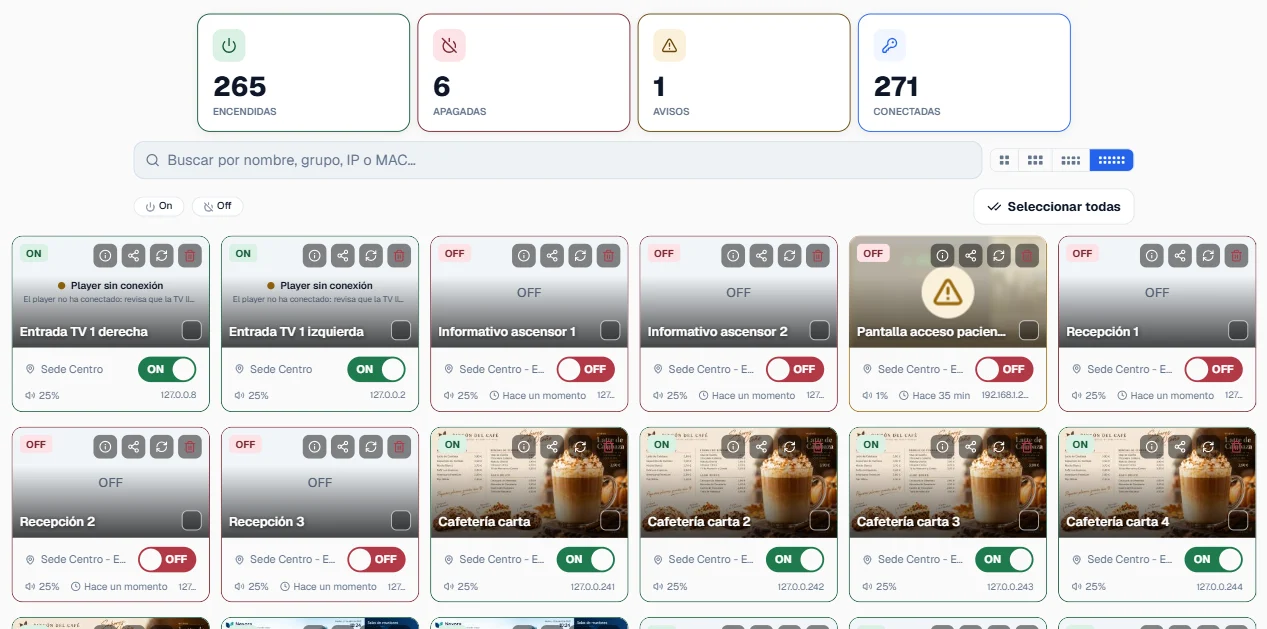
14 de 15 pantallas encendidas. Acceso pacientes, Sede Centro no responde.
Sin llamar a cada sede para saber si una pantalla está encendida. Sin desplazarte para cambiar lo que muestra. Y sin pantallas encendidas todo el fin de semana porque nadie se acordó de apagarlas.
- Hospitales
- Aeropuertos
- Residencias
- Administración pública
- Grandes corporaciones
01Supervisión y avisos
Sabe qué ocurre en cada pantalla.
Consulta el estado de cada dispositivo desde un único panel: encendido, apagado o con un aviso. La información se actualiza sola, sin recargar la página.
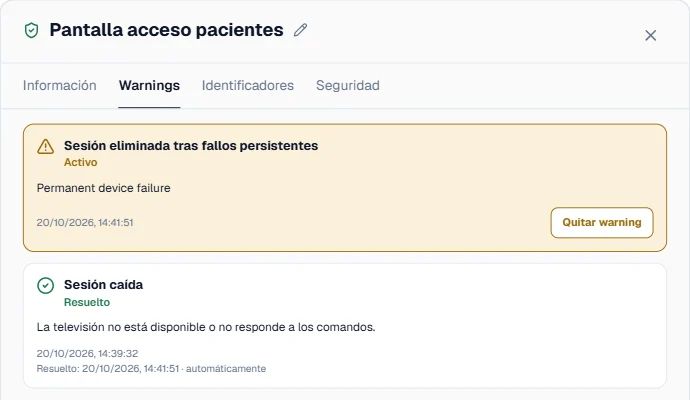
Cuando una pantalla necesita atención, por ejemplo porque una orden falla de forma repetida o un encendido programado no llega a ejecutarse, aparece marcada con su ficha: dónde está, a qué grupo pertenece y cuándo se vio por última vez.
02Órdenes masivas
Una orden. Una respuesta por cada pantalla.
Enciende, apaga, ajusta el volumen o cambia el contenido de un grupo entero de pantallas de una sola vez.
El resultado llega pantalla por pantalla, no como un «enviado» genérico, para que una excepción no se pierda entre las que sí respondieron. Pruébalo con las tres de esta sala.
 Contenido no configurado
 Conectando…Contenido no configuradoConectando…Contenido no configuradoConectando…
3 de 3 pantallas encendidasTodas han respondido
03Seguridad de las pantallas
Pantallas protegidas frente a manipulaciones. Y credenciales que se renuevan solas.
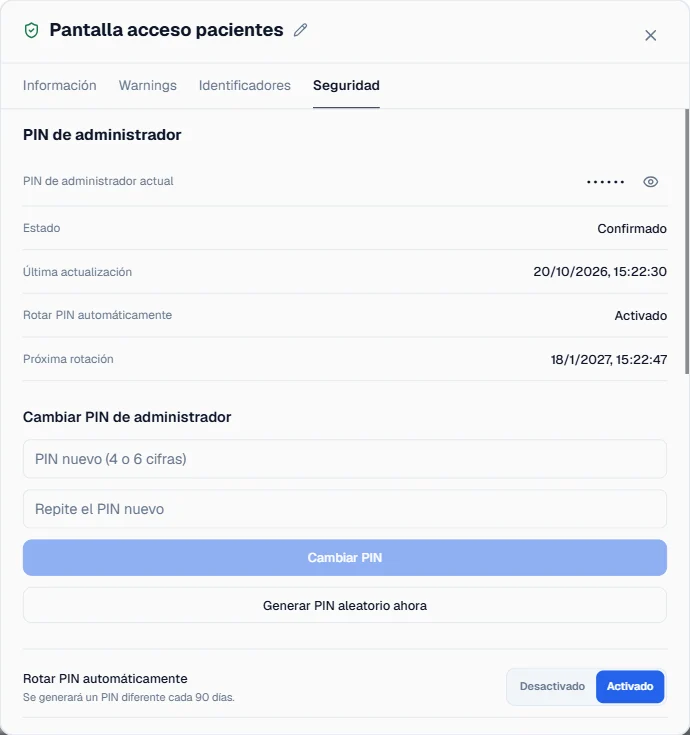
En las pantallas profesionales LG WebOS Signage, Plyb TV bloquea el mando y las teclas físicas, los puertos USB, los menús, la configuración Wi-Fi y el uso compartido de pantalla. También actualiza el firmware, gestiona los certificados de confianza y cambia el PIN de administración y la contraseña del panel web de cada pantalla.
Si tu organización tiene requisitos de seguridad para sus dispositivos, ese PIN y esa contraseña se renuevan automáticamente según el intervalo que configures, en los modelos compatibles.
 Sin contenido configurado
04Cartelería digital
Publica contenido en todas tus sedes desde un único lugar.
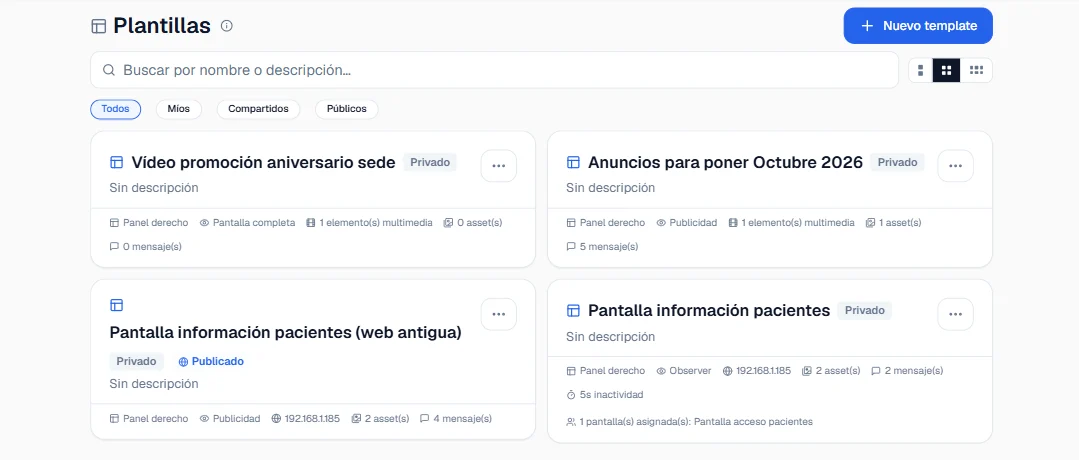
Compón una plantilla con imágenes, vídeo, una web, un carrusel o una banda de texto, elige cómo se muestra y publícala en una pantalla, en un grupo o en todas a la vez. El cambio se aplica al momento, sin reiniciar nada ni visitar ninguna sede.
Imagen · GIF · Vídeo · Web · Carrusel · Banda de texto
05Programación
Automatiza las tareas que se repiten cada día.
Programa a qué hora se encienden, se apagan o cambian de contenido tus pantallas, y en qué días de la semana. La programación se aplica a una pantalla o a un grupo entero, y se cumple sin que nadie tenga que acordarse.
- 07:30Encendido14 pantallas
- 12:00Cambia a «Menú del día»plantilla
- 16:00Cambia a «Avisos»plantilla
- 21:30Apagado14 pantallas
06Permisos por sede y registro
Cada equipo, con acceso solo a sus pantallas. Y cada cambio, con su autor y su resultado.
Comparte con cada persona solo el grupo de pantallas que le corresponde, con permiso de edición o de solo lectura. Las acciones quedan registradas con quién las hizo, cuándo y con qué resultado, y el historial se puede exportar a PDF.
| Hora | Quién | Acción | Sobre qué | Resultado |
|---|---|---|---|---|
| 09:12 | maria.ops | Programación editada | Cafetería | Correcto |
| 09:15 | maria.ops | Grupo compartido, edición | Sede Sur | Correcto |
| 09:20 | auditoria | Historial exportado a PDF | Solo lectura | Correcto |
| 09:31 | sistema | Encendido programado | 15 pantallas | 14 de 15 |
Beta privadaDemo sobre tu caso real
¿Cuántas pantallas tienes?
Cuéntanos cuántas pantallas y sedes tienes, y de qué modelos son. Preparamos una demo sobre tu caso y te decimos con claridad qué puedes gestionar hoy y qué no.